





IPhone की बैटरी जल्दी खत्म होती है? बस ये 3 सेटिंग्स बंद करें और बढ़ा दें बैटरी लाइफ
IPhone Battery: अगर आप भी iPhone यूज़र हैं, तो ये बात आपने ज़रूर नोट की होगी, फोन बढ़िया है, कैमरा कमाल का है, पर बैटरी... वो बहुत जल्दी जवाब दे देती है. कई बार चार्जर साथ न हो तो फोन दिन खत्म होने से पहले ही ‘लो बैटरी’ का अलर्ट दिखा देता है.
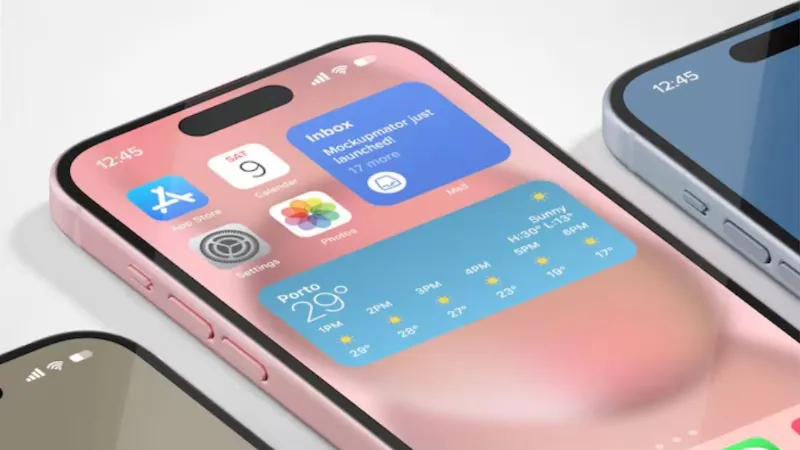


IPhone Battery: अगर आप भी iPhone यूज़र हैं, तो ये बात आपने ज़रूर नोट की होगी, फोन बढ़िया है, कैमरा कमाल का है, पर बैटरी... वो बहुत जल्दी जवाब दे देती है. कई बार चार्जर साथ न हो तो फोन दिन खत्म होने से पहले ही ‘लो बैटरी’ का अलर्ट दिखा देता है.
अच्छी खबर ये है कि इसके लिए आपको नया iPhone खरीदने की ज़रूरत नहीं है. बस अपने फोन की तीन छोटी-छोटी सेटिंग्स को बंद कर दें, और आपकी बैटरी पहले से कई घंटों तक ज़्यादा चलेगी.
जानिए कौन-सी हैं ये सेटिंग्स
लॉक स्क्रीन के Widgets को करें अलविदा
आपकी लॉक स्क्रीन पर जो मौसम, न्यूज, स्पोर्ट्स स्कोर या रिमाइंडर दिखते हैं, वो दिखने में भले अच्छे लगें, लेकिन ये बैकग्राउंड में लगातार डेटा अपडेट करते रहते हैं.
इससे बैटरी धीरे-धीरे खत्म होती रहती है.
कैसे बंद करें:
- लॉक स्क्रीन पर उंगली दबाकर रखें.
- स्वाइप करें और वो स्क्रीन चुनें जिसमें कोई Widget न हो.
- अगर Widgets हैं, तो हर Widget पर “–” का बटन दबाकर उन्हें हटा दें.
टिप: अगर आप iOS 18 यूज़ कर रहे हैं, तो बिना Widgets वाली वॉलपेपर चुनना और भी फायदेमंद रहेगा.
मोशन और एनिमेशन को करें कम
iPhone की एनिमेशन देखने में शानदार लगती हैं, ऐप खोलते समय ज़ूम-इन, सिरी का कलर बर्स्ट, या स्क्रीन मूवमेंट्स. लेकिन यही एनिमेशन बैटरी की सबसे बड़ी दुश्मन हैं.
सेटिंग्स में जाएं:
Settings → Accessibility → Motion → Reduce Motion (On करें)
इससे पैरालैक्स इफेक्ट जैसी एनिमेशन कम हो जाएंगी, इंटरफेस थोड़ा सिंपल दिखेगा, लेकिन बैटरी की लाइफ काफी लंबी हो जाएगी.
कीबोर्ड की वाइब्रेशन बंद करें
iOS 16 से iPhone में टाइपिंग के समय हैप्टिक फीडबैक आया था, हर की दबाने पर हल्का कंपन. यह फीचर टाइपिंग का मज़ा तो बढ़ाता है, लेकिन बैटरी का दुश्मन भी है.
इसे ऐसे बंद करें:
Settings → Sounds & Haptics → Keyboard Feedback → Haptic (Off करें)
अब टाइप करते वक्त कंपन बंद हो जाएगा और बैटरी पर राहत मिलेगी. Apple ने खुद माना है कि कीबोर्ड हैप्टिक फीडबैक से बैटरी ड्रेन बढ़ सकता है, हालांकि इसका सटीक आंकड़ा कंपनी ने साझा नहीं किया है.
नया फोन खरीदने से पहले बैटरी हेल्थ ज़रूर जांचें
इन तीन सेटिंग्स को बदलने से पहले अपने iPhone की Battery Health भी चेक करें. अगर यह 80% से ऊपर है, तो सिर्फ इन सेटिंग्स को एडजस्ट करने से आपको बड़ा फर्क दिखेगा.
Settings → Battery → Battery Health & Charging पर जाकर देखें.
यह भी पढ़ें- स्कूटी सवार शख्स का कट गया 2074000 रुपये का चालान, देखते ही पैरों तले खिसकी जमीन, जानें फिर क्या
IPhone Battery: अगर आप भी iPhone यूज़र हैं, तो ये बात आपने ज़रूर नोट की होगी, फोन बढ़िया है, कैमरा कमाल का है, पर बैटरी... वो बहुत जल्दी जवाब दे देती है. कई बार चार्जर साथ न हो तो फोन दिन खत्म होने से पहले ही ‘लो बैटरी’ का अलर्ट दिखा देता है.
अच्छी खबर ये है कि इसके लिए आपको नया iPhone खरीदने की ज़रूरत नहीं है. बस अपने फोन की तीन छोटी-छोटी सेटिंग्स को बंद कर दें, और आपकी बैटरी पहले से कई घंटों तक ज़्यादा चलेगी.
जानिए कौन-सी हैं ये सेटिंग्स
लॉक स्क्रीन के Widgets को करें अलविदा
आपकी लॉक स्क्रीन पर जो मौसम, न्यूज, स्पोर्ट्स स्कोर या रिमाइंडर दिखते हैं, वो दिखने में भले अच्छे लगें, लेकिन ये बैकग्राउंड में लगातार डेटा अपडेट करते रहते हैं.
इससे बैटरी धीरे-धीरे खत्म होती रहती है.
कैसे बंद करें:
- लॉक स्क्रीन पर उंगली दबाकर रखें.
- स्वाइप करें और वो स्क्रीन चुनें जिसमें कोई Widget न हो.
- अगर Widgets हैं, तो हर Widget पर “–” का बटन दबाकर उन्हें हटा दें.
टिप: अगर आप iOS 18 यूज़ कर रहे हैं, तो बिना Widgets वाली वॉलपेपर चुनना और भी फायदेमंद रहेगा.
मोशन और एनिमेशन को करें कम
iPhone की एनिमेशन देखने में शानदार लगती हैं, ऐप खोलते समय ज़ूम-इन, सिरी का कलर बर्स्ट, या स्क्रीन मूवमेंट्स. लेकिन यही एनिमेशन बैटरी की सबसे बड़ी दुश्मन हैं.
सेटिंग्स में जाएं:
Settings → Accessibility → Motion → Reduce Motion (On करें)
इससे पैरालैक्स इफेक्ट जैसी एनिमेशन कम हो जाएंगी, इंटरफेस थोड़ा सिंपल दिखेगा, लेकिन बैटरी की लाइफ काफी लंबी हो जाएगी.
कीबोर्ड की वाइब्रेशन बंद करें
iOS 16 से iPhone में टाइपिंग के समय हैप्टिक फीडबैक आया था, हर की दबाने पर हल्का कंपन. यह फीचर टाइपिंग का मज़ा तो बढ़ाता है, लेकिन बैटरी का दुश्मन भी है.
इसे ऐसे बंद करें:
Settings → Sounds & Haptics → Keyboard Feedback → Haptic (Off करें)
अब टाइप करते वक्त कंपन बंद हो जाएगा और बैटरी पर राहत मिलेगी. Apple ने खुद माना है कि कीबोर्ड हैप्टिक फीडबैक से बैटरी ड्रेन बढ़ सकता है, हालांकि इसका सटीक आंकड़ा कंपनी ने साझा नहीं किया है.
नया फोन खरीदने से पहले बैटरी हेल्थ ज़रूर जांचें
इन तीन सेटिंग्स को बदलने से पहले अपने iPhone की Battery Health भी चेक करें. अगर यह 80% से ऊपर है, तो सिर्फ इन सेटिंग्स को एडजस्ट करने से आपको बड़ा फर्क दिखेगा.
Settings → Battery → Battery Health & Charging पर जाकर देखें.
यह भी पढ़ें- स्कूटी सवार शख्स का कट गया 2074000 रुपये का चालान, देखते ही पैरों तले खिसकी जमीन, जानें फिर क्या