





Apple यूजर्स को बड़ा झटका! कंपनी ने बंद किया 8 साल पुराना ये ऐप, जानें किस काम के लिए होता था इस्तेमाल
Apple ने अपने आठ साल पुराने वीडियो एडिटिंग ऐप Clips को हमेशा के लिए बंद करने का फैसला किया है. iPhone और iPad यूज़र्स के बीच लोकप्रिय यह ऐप अब ऐप स्टोर से हटा दिया गया है और भविष्य में इसे कोई अपडेट नहीं मिलेगा.
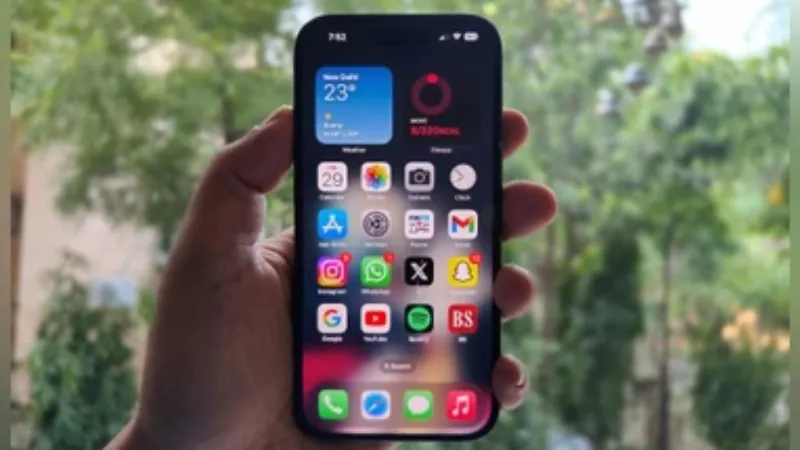


Apple Clips: टेक्नोलॉजी की दुनिया में कंपनियां अक्सर अपने प्रोडक्ट्स और सर्विसेज को अपडेट या बंद करती रहती हैं. इस कड़ी में Apple ने अपने आठ साल पुराने वीडियो एडिटिंग ऐप Clips को हमेशा के लिए बंद करने का फैसला किया है. iPhone और iPad यूज़र्स के बीच लोकप्रिय यह ऐप अब ऐप स्टोर से हटा दिया गया है और भविष्य में इसे कोई अपडेट नहीं मिलेगा. आइए जानते हैं इस ऐप से जुड़ी ज़रूरी बातें और यूज़र्स को अब क्या करना चाहिए.
ऐपल ने क्यों बंद किया Clips ऐप?
Apple के ऑफिशियल सपोर्ट पेज पर दी गई जानकारी के अनुसार, Clips ऐप अब नए यूज़र्स के लिए उपलब्ध नहीं है. इसका मतलब है कि अब इसे न तो डाउनलोड किया जा सकेगा और न ही भविष्य में कोई नया फीचर या सिक्योरिटी अपडेट मिलेगा. हालांकि, जिनके पास पहले से यह ऐप है और जिनके डिवाइस iOS 26 या iPadOS 26 पर चल रहे हैं, वे इसका इस्तेमाल जारी रख सकते हैं.
2017 में लॉन्च हुआ था यह ऐप
Apple ने Clips ऐप को साल 2017 में लॉन्च किया था. यह एक फ्री वीडियो एडिटिंग टूल था जिसे खासतौर पर iPhone और iPad यूज़र्स के लिए बनाया गया था. इस ऐप की मदद से यूज़र्स आसानी से शॉर्ट वीडियो क्लिप बना सकते थे जिनमें वॉयस-बेस्ड टाइटल्स, फिल्टर्स, ग्राफिक्स और म्यूजिक जोड़ा जा सकता था. इसकी मदद से यूज़र्स सोशल मीडिया के लिए क्रिएटिव और इंटरैक्टिव वीडियो तैयार कर पाते थे.
अब क्या करें मौजूदा यूज़र्स?
Clips ऐप को अब सपोर्ट नहीं मिलेगा, ऐसे में मौजूदा यूज़र्स को Apple ने सलाह दी है कि वे अपने बनाए गए प्रोजेक्ट्स या वीडियो को सेव कर लें ताकि भविष्य में उन्हें किसी दिक्कत का सामना न करना पड़े.
इफेक्ट के साथ वीडियो सेव करने का तरीका
- ऐप ओपन करें और वह वीडियो चुनें जिसे सेव करना है.
- नीचे राइट साइड में दिख रहे शेयर बटन पर टैप करें.
- अब Options पर जाएं और वीडियो फॉर्मेट चुनें.
- अपनी जरूरत के अनुसार Aspect Ratio चुनें और फिर Done पर क्लिक करें.
- अंत में Save Video पर टैप करें. वीडियो को iCloud Drive या फ़ोन स्टोरेज में सेव करने का विकल्प मिलेगा.
- अगर वीडियो फोन में सेव किया गया है, तो आप उसे Photos ऐप के ज़रिए एक्सेस कर सकते हैं.
बिना इफेक्ट के वीडियो कैसे सेव करें?
- ऐप में जाकर संबंधित प्रोजेक्ट ओपन करें.
- उस क्लिप को टैप करें जिसे आप सेव करना चाहते हैं.
- अब टूल्स में बाईं ओर स्वाइप करें और Save Clip ऑप्शन चुनें.
- वीडियो आपके Photos App की Clips नामक एल्बम में सेव हो जाएगा.
ये भी पढ़ें: Vivo का नया धमाका! लॉन्च किए 200MP कैमरा वाले 2 धांसू फोन, फीचर्स भी हैं कमाल, जानें कितनी है कीमत?
Apple Clips: टेक्नोलॉजी की दुनिया में कंपनियां अक्सर अपने प्रोडक्ट्स और सर्विसेज को अपडेट या बंद करती रहती हैं. इस कड़ी में Apple ने अपने आठ साल पुराने वीडियो एडिटिंग ऐप Clips को हमेशा के लिए बंद करने का फैसला किया है. iPhone और iPad यूज़र्स के बीच लोकप्रिय यह ऐप अब ऐप स्टोर से हटा दिया गया है और भविष्य में इसे कोई अपडेट नहीं मिलेगा. आइए जानते हैं इस ऐप से जुड़ी ज़रूरी बातें और यूज़र्स को अब क्या करना चाहिए.
ऐपल ने क्यों बंद किया Clips ऐप?
Apple के ऑफिशियल सपोर्ट पेज पर दी गई जानकारी के अनुसार, Clips ऐप अब नए यूज़र्स के लिए उपलब्ध नहीं है. इसका मतलब है कि अब इसे न तो डाउनलोड किया जा सकेगा और न ही भविष्य में कोई नया फीचर या सिक्योरिटी अपडेट मिलेगा. हालांकि, जिनके पास पहले से यह ऐप है और जिनके डिवाइस iOS 26 या iPadOS 26 पर चल रहे हैं, वे इसका इस्तेमाल जारी रख सकते हैं.
2017 में लॉन्च हुआ था यह ऐप
Apple ने Clips ऐप को साल 2017 में लॉन्च किया था. यह एक फ्री वीडियो एडिटिंग टूल था जिसे खासतौर पर iPhone और iPad यूज़र्स के लिए बनाया गया था. इस ऐप की मदद से यूज़र्स आसानी से शॉर्ट वीडियो क्लिप बना सकते थे जिनमें वॉयस-बेस्ड टाइटल्स, फिल्टर्स, ग्राफिक्स और म्यूजिक जोड़ा जा सकता था. इसकी मदद से यूज़र्स सोशल मीडिया के लिए क्रिएटिव और इंटरैक्टिव वीडियो तैयार कर पाते थे.
अब क्या करें मौजूदा यूज़र्स?
Clips ऐप को अब सपोर्ट नहीं मिलेगा, ऐसे में मौजूदा यूज़र्स को Apple ने सलाह दी है कि वे अपने बनाए गए प्रोजेक्ट्स या वीडियो को सेव कर लें ताकि भविष्य में उन्हें किसी दिक्कत का सामना न करना पड़े.
इफेक्ट के साथ वीडियो सेव करने का तरीका
- ऐप ओपन करें और वह वीडियो चुनें जिसे सेव करना है.
- नीचे राइट साइड में दिख रहे शेयर बटन पर टैप करें.
- अब Options पर जाएं और वीडियो फॉर्मेट चुनें.
- अपनी जरूरत के अनुसार Aspect Ratio चुनें और फिर Done पर क्लिक करें.
- अंत में Save Video पर टैप करें. वीडियो को iCloud Drive या फ़ोन स्टोरेज में सेव करने का विकल्प मिलेगा.
- अगर वीडियो फोन में सेव किया गया है, तो आप उसे Photos ऐप के ज़रिए एक्सेस कर सकते हैं.
बिना इफेक्ट के वीडियो कैसे सेव करें?
- ऐप में जाकर संबंधित प्रोजेक्ट ओपन करें.
- उस क्लिप को टैप करें जिसे आप सेव करना चाहते हैं.
- अब टूल्स में बाईं ओर स्वाइप करें और Save Clip ऑप्शन चुनें.
- वीडियो आपके Photos App की Clips नामक एल्बम में सेव हो जाएगा.
ये भी पढ़ें: Vivo का नया धमाका! लॉन्च किए 200MP कैमरा वाले 2 धांसू फोन, फीचर्स भी हैं कमाल, जानें कितनी है कीमत?