





घंटों का काम मिनटों में! हर Laptop यूजर को पता होने चाहिए ये 5 Shortcuts, समय की होगी बचत
Laptop Shortcuts: आज के डिजिटल दौर में कंप्यूटर और लैपटॉप सिर्फ काम करने का साधन नहीं, बल्कि हमारी रोजमर्रा की जिंदगी का अहम हिस्सा बन चुके हैं. चाहे ऑफिस का प्रोजेक्ट हो, ऑनलाइन क्लास, रिसर्च या फिर कंटेंट क्रिएशन, ज्यादातर काम स्क्रीन के सामने ही पूरे होते हैं.
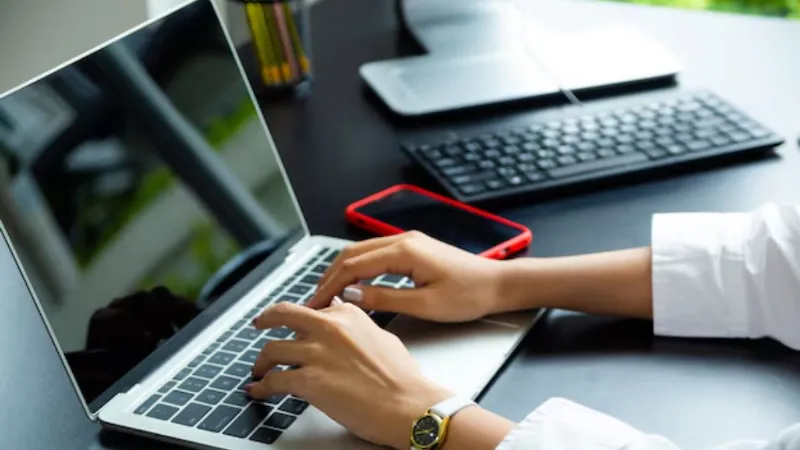


Laptop Shortcuts: आज के डिजिटल दौर में कंप्यूटर और लैपटॉप सिर्फ काम करने का साधन नहीं, बल्कि हमारी रोजमर्रा की जिंदगी का अहम हिस्सा बन चुके हैं. चाहे ऑफिस का प्रोजेक्ट हो, ऑनलाइन क्लास, रिसर्च या फिर कंटेंट क्रिएशन, ज्यादातर काम स्क्रीन के सामने ही पूरे होते हैं. ऐसे में अगर आप हर छोटे काम के लिए माउस पर निर्भर रहते हैं तो आपकी उत्पादकता प्रभावित हो सकती है. कुछ आसान कीबोर्ड शॉर्टकट्स न सिर्फ काम को तेज बनाते हैं बल्कि समय की भी अच्छी बचत करते हैं. आइए जानते हैं ऐसे पांच शॉर्टकट्स के बारे में जो हर लैपटॉप यूजर को जरूर याद होने चाहिए.
गलती से बंद हो गया जरूरी टैब?
इंटरनेट ब्राउजिंग के दौरान कई बार ऐसा होता है कि किसी जरूरी वेबसाइट का टैब गलती से बंद हो जाता है. ऐसे में उसे दोबारा खोजने में समय और मेहनत दोनों लगते हैं. अगर आपके साथ भी ऐसा होता है तो Ctrl Shift T शॉर्टकट आपके बेहद काम आ सकता है. इस कमांड को दबाते ही हाल ही में बंद किया गया टैब फिर से खुल जाता है. अगर आपने एक से ज्यादा टैब बंद कर दिए हैं तो इस शॉर्टकट को बार-बार दबाकर सभी टैब क्रमवार वापस खोले जा सकते हैं.
कॉपी किए गए पुराने टेक्स्ट भी रहेंगे सुरक्षित
अक्सर हम किसी जानकारी को कॉपी करते हैं और फिर दूसरी चीज कॉपी करते ही पहली जानकारी क्लिपबोर्ड से हट जाती है. लेकिन विंडोज में मौजूद क्लिपबोर्ड हिस्ट्री फीचर इस समस्या का आसान समाधान देता है. Windows Key V दबाने पर क्लिपबोर्ड हिस्ट्री खुल जाती है, जहां पहले कॉपी किए गए टेक्स्ट और इमेज दिखाई देते हैं. इससे बार-बार कॉपी करने की जरूरत कम हो जाती है और काम अधिक व्यवस्थित तरीके से पूरा होता है.
एक साथ दो विंडो पर करें आराम से काम
मल्टीटास्किंग करने वाले लोगों के लिए स्प्लिट स्क्रीन फीचर किसी वरदान से कम नहीं है. यदि आपको एक विंडो में जानकारी पढ़ते हुए दूसरी विंडो में टाइपिंग या डेटा एंट्री करनी हो, तो Windows Key Left Arrow या Right Arrow का इस्तेमाल कर सकते हैं. इससे खुली हुई विंडो स्क्रीन के आधे हिस्से में सेट हो जाती है और दूसरी विंडो बाकी हिस्से में आसानी से खोली जा सकती है. इससे बार-बार विंडो बदलने की परेशानी खत्म हो जाती है.
स्क्रीनशॉट लेने का सबसे आसान तरीका
कई बार पूरी स्क्रीन की बजाय केवल किसी खास हिस्से का स्क्रीनशॉट लेने की जरूरत पड़ती है. ऐसे में Windows Key Shift S काफी उपयोगी शॉर्टकट साबित होता है. इसे दबाते ही विंडोज का स्निपिंग टूल सक्रिय हो जाता है, जिसके जरिए आप स्क्रीन के मनचाहे हिस्से को चुनकर उसका स्क्रीनशॉट ले सकते हैं. यह स्क्रीनशॉट सीधे क्लिपबोर्ड में सेव हो जाता है और बाद में कहीं भी पेस्ट किया जा सकता है.
एक क्लिक में सीधे डेस्कटॉप पर पहुंचें
जब स्क्रीन पर कई एप्लिकेशन और ब्राउजर विंडो एक साथ खुली हों तो डेस्कटॉप तक पहुंचना थोड़ा मुश्किल लग सकता है. ऐसी स्थिति में Windows Key D सबसे उपयोगी शॉर्टकट साबित होता है. इसे दबाते ही सभी खुली हुई विंडो तुरंत मिनिमाइज हो जाती हैं और डेस्कटॉप दिखाई देने लगता है. खास बात यह है कि दोबारा यही शॉर्टकट दबाने पर सभी विंडो उसी स्थिति में वापस आ जाती हैं, जिससे आपका काम बिना किसी रुकावट के जारी रहता है.
ये भी पढ़ें: Samsung के इस धाकड़ फोन की कीमत हुई धड़ाम, यहां मिल रहा छप्परफाड़ डिस्काउंट, ऐसे बचाएं हजारों रुपये
Laptop Shortcuts: आज के डिजिटल दौर में कंप्यूटर और लैपटॉप सिर्फ काम करने का साधन नहीं, बल्कि हमारी रोजमर्रा की जिंदगी का अहम हिस्सा बन चुके हैं. चाहे ऑफिस का प्रोजेक्ट हो, ऑनलाइन क्लास, रिसर्च या फिर कंटेंट क्रिएशन, ज्यादातर काम स्क्रीन के सामने ही पूरे होते हैं. ऐसे में अगर आप हर छोटे काम के लिए माउस पर निर्भर रहते हैं तो आपकी उत्पादकता प्रभावित हो सकती है. कुछ आसान कीबोर्ड शॉर्टकट्स न सिर्फ काम को तेज बनाते हैं बल्कि समय की भी अच्छी बचत करते हैं. आइए जानते हैं ऐसे पांच शॉर्टकट्स के बारे में जो हर लैपटॉप यूजर को जरूर याद होने चाहिए.
गलती से बंद हो गया जरूरी टैब?
इंटरनेट ब्राउजिंग के दौरान कई बार ऐसा होता है कि किसी जरूरी वेबसाइट का टैब गलती से बंद हो जाता है. ऐसे में उसे दोबारा खोजने में समय और मेहनत दोनों लगते हैं. अगर आपके साथ भी ऐसा होता है तो Ctrl Shift T शॉर्टकट आपके बेहद काम आ सकता है. इस कमांड को दबाते ही हाल ही में बंद किया गया टैब फिर से खुल जाता है. अगर आपने एक से ज्यादा टैब बंद कर दिए हैं तो इस शॉर्टकट को बार-बार दबाकर सभी टैब क्रमवार वापस खोले जा सकते हैं.
कॉपी किए गए पुराने टेक्स्ट भी रहेंगे सुरक्षित
अक्सर हम किसी जानकारी को कॉपी करते हैं और फिर दूसरी चीज कॉपी करते ही पहली जानकारी क्लिपबोर्ड से हट जाती है. लेकिन विंडोज में मौजूद क्लिपबोर्ड हिस्ट्री फीचर इस समस्या का आसान समाधान देता है. Windows Key V दबाने पर क्लिपबोर्ड हिस्ट्री खुल जाती है, जहां पहले कॉपी किए गए टेक्स्ट और इमेज दिखाई देते हैं. इससे बार-बार कॉपी करने की जरूरत कम हो जाती है और काम अधिक व्यवस्थित तरीके से पूरा होता है.
एक साथ दो विंडो पर करें आराम से काम
मल्टीटास्किंग करने वाले लोगों के लिए स्प्लिट स्क्रीन फीचर किसी वरदान से कम नहीं है. यदि आपको एक विंडो में जानकारी पढ़ते हुए दूसरी विंडो में टाइपिंग या डेटा एंट्री करनी हो, तो Windows Key Left Arrow या Right Arrow का इस्तेमाल कर सकते हैं. इससे खुली हुई विंडो स्क्रीन के आधे हिस्से में सेट हो जाती है और दूसरी विंडो बाकी हिस्से में आसानी से खोली जा सकती है. इससे बार-बार विंडो बदलने की परेशानी खत्म हो जाती है.
स्क्रीनशॉट लेने का सबसे आसान तरीका
कई बार पूरी स्क्रीन की बजाय केवल किसी खास हिस्से का स्क्रीनशॉट लेने की जरूरत पड़ती है. ऐसे में Windows Key Shift S काफी उपयोगी शॉर्टकट साबित होता है. इसे दबाते ही विंडोज का स्निपिंग टूल सक्रिय हो जाता है, जिसके जरिए आप स्क्रीन के मनचाहे हिस्से को चुनकर उसका स्क्रीनशॉट ले सकते हैं. यह स्क्रीनशॉट सीधे क्लिपबोर्ड में सेव हो जाता है और बाद में कहीं भी पेस्ट किया जा सकता है.
एक क्लिक में सीधे डेस्कटॉप पर पहुंचें
जब स्क्रीन पर कई एप्लिकेशन और ब्राउजर विंडो एक साथ खुली हों तो डेस्कटॉप तक पहुंचना थोड़ा मुश्किल लग सकता है. ऐसी स्थिति में Windows Key D सबसे उपयोगी शॉर्टकट साबित होता है. इसे दबाते ही सभी खुली हुई विंडो तुरंत मिनिमाइज हो जाती हैं और डेस्कटॉप दिखाई देने लगता है. खास बात यह है कि दोबारा यही शॉर्टकट दबाने पर सभी विंडो उसी स्थिति में वापस आ जाती हैं, जिससे आपका काम बिना किसी रुकावट के जारी रहता है.
ये भी पढ़ें: Samsung के इस धाकड़ फोन की कीमत हुई धड़ाम, यहां मिल रहा छप्परफाड़ डिस्काउंट, ऐसे बचाएं हजारों रुपये